Mở đầu series Soft-to-System, mình sẽ hướng dẫn các bạn tự dựng một Homelab để giả lập môi trường server thực tế ngay tại nhà.
Đây là bước đầu tiên để làm quen với quản trị hạ tầng, tạo tiền đề để triển khai các thử nghiệm thực tế (ví dụ: CI/CD, host ứng dụng, dựng database,…).
Trong bài viết này, mình sử dụng Hyper-V để cài đặt Windows Server 2025. Nội dung sẽ đi chi tiết từ cấu hình từng bước cho đến khi máy ảo có thể kết nối mạng và hoạt động ổn định.
Bước 1: Kích hoạt Hyper-V
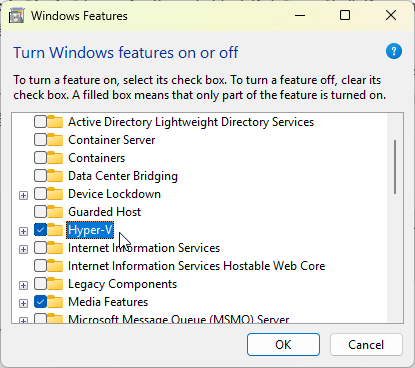
Mặc định, Hyper-V sẽ không bật sẵn, bạn cần kích hoạt tính năng này trong Windows Features.
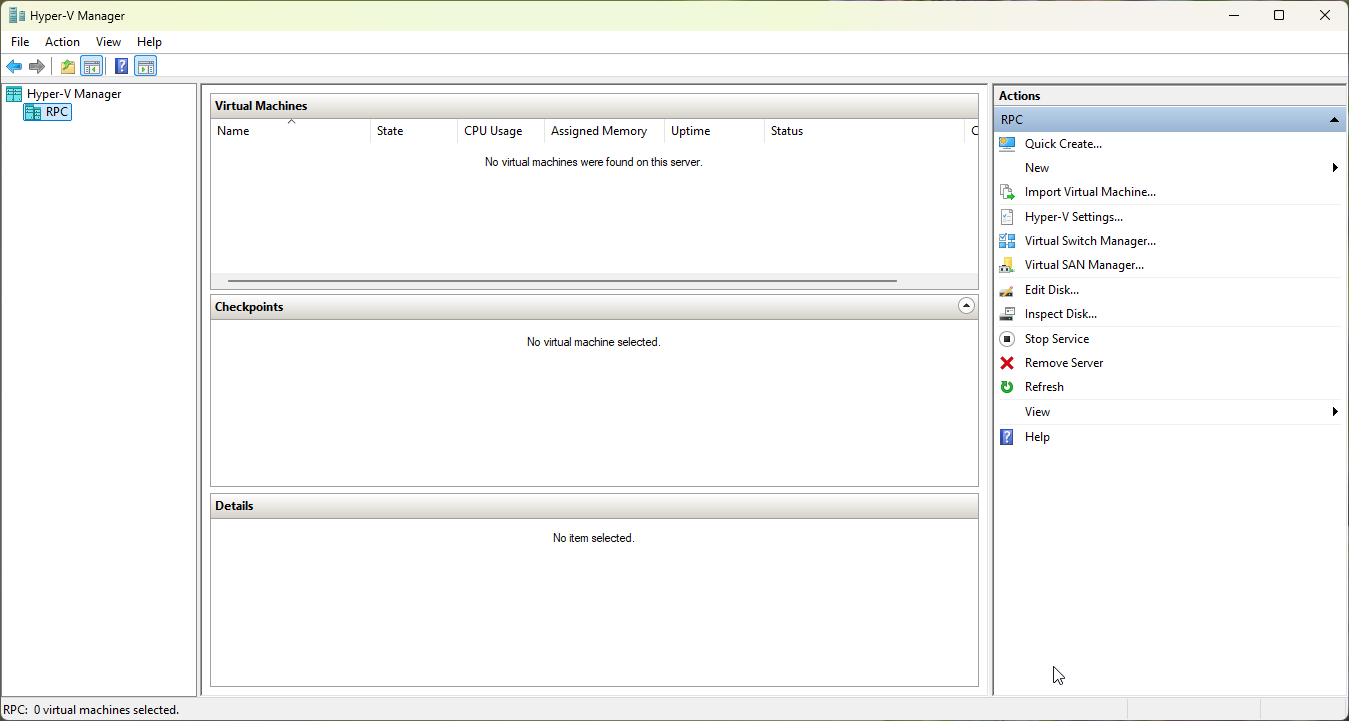
Sau đó, mở Hyper-V Manager. Đây là giao diện quản lý trung tâm của chúng ta.
Bước 2: Khởi tạo máy ảo (New Virtual Machine Wizard)
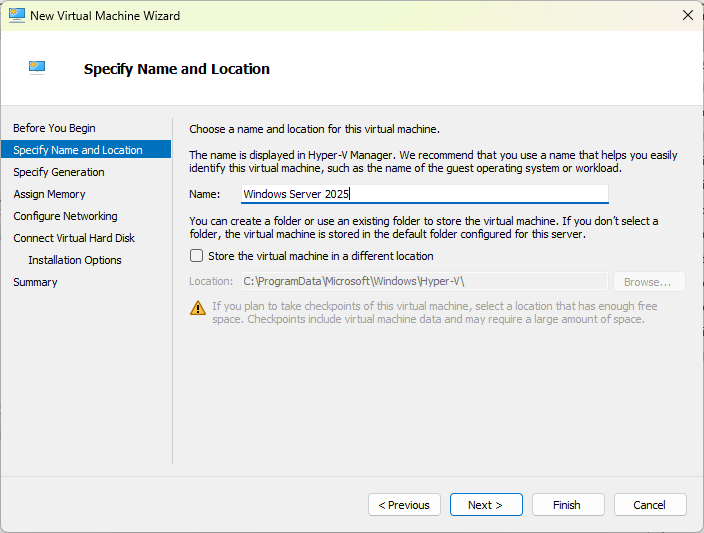
Nhấn New > Virtual Machine và bắt đầu cấu hình thông tin cho server.
- Name & Location: Đặt tên gợi nhớ như
Windows Server 2025.
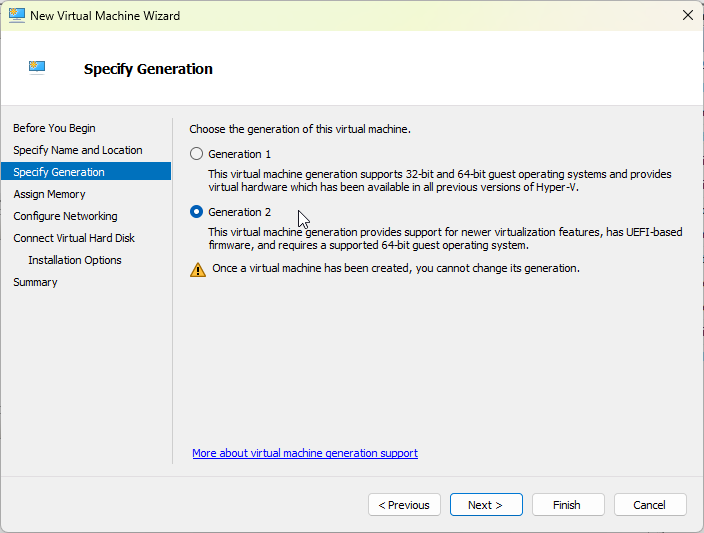
- Generation: Luôn chọn Generation 2 để hỗ trợ UEFI và các tính năng bảo mật mới.
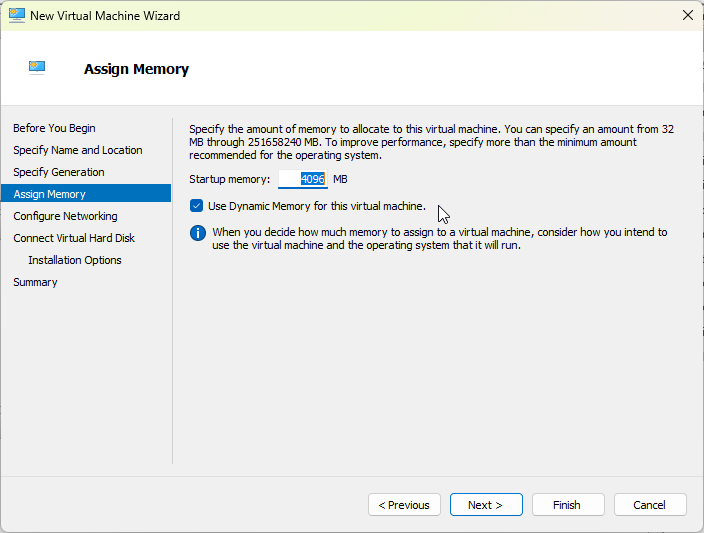
- Ở đây mình dùng bản Desktop Experience nên sẽ cấp 4096 MB (4GB) cho RAM và bật Dynamic Memory để tối ưu tài nguyên cho máy thật.
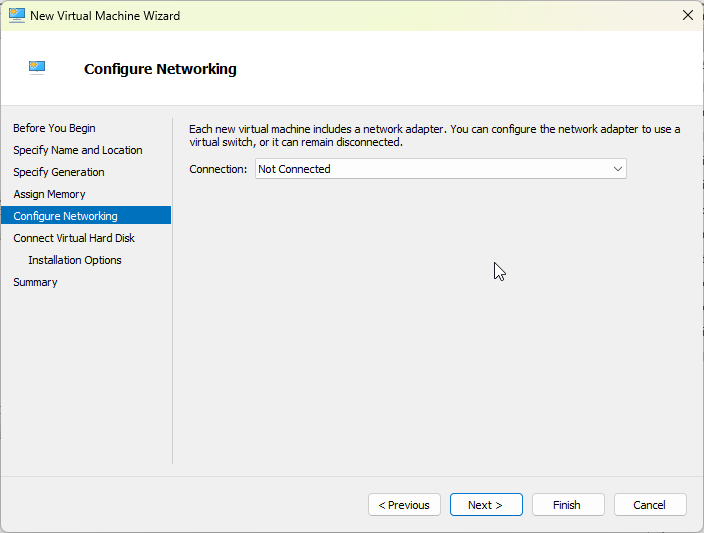
- Networking: Tại bước này, hãy chọn Not Connected. Chúng ta sẽ thiết lập card mạng thủ công ở bước sau.
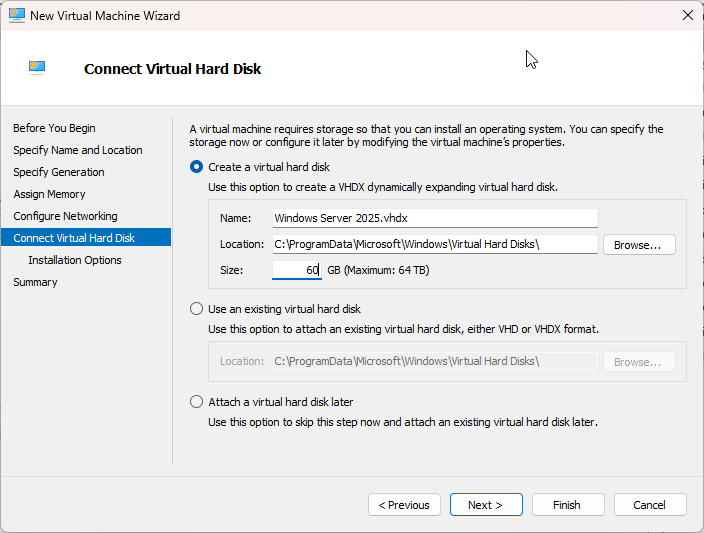
- Hard Disk: Thiết lập ổ đĩa ảo VHDX với dung lượng 60 GB.
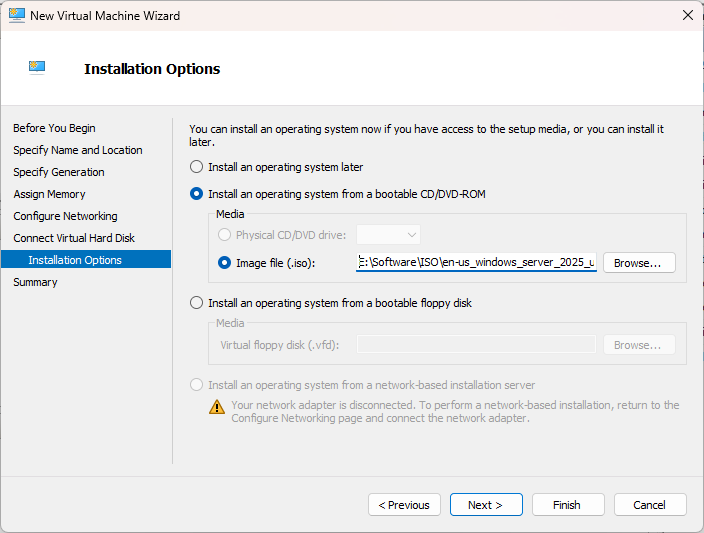
- Installation: Trỏ đường dẫn đến file
.isoWindows Server 2025.
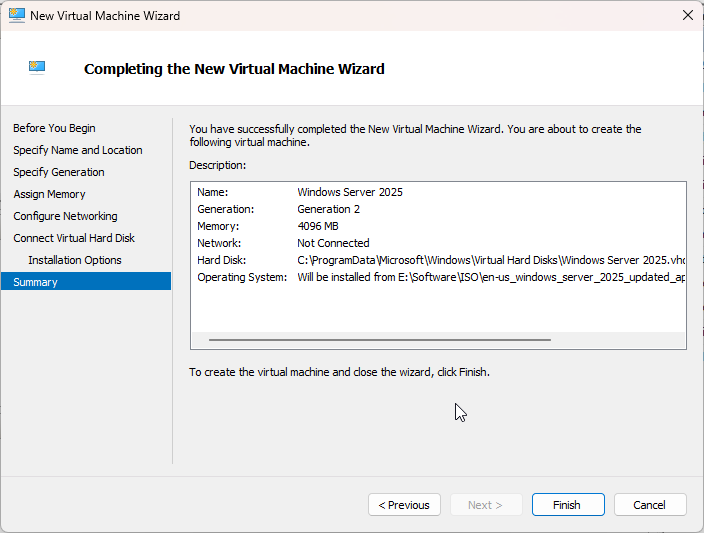
- Summary: Kiểm tra lại lần cuối và nhấn Finish.
Bước 3: Cài đặt OS
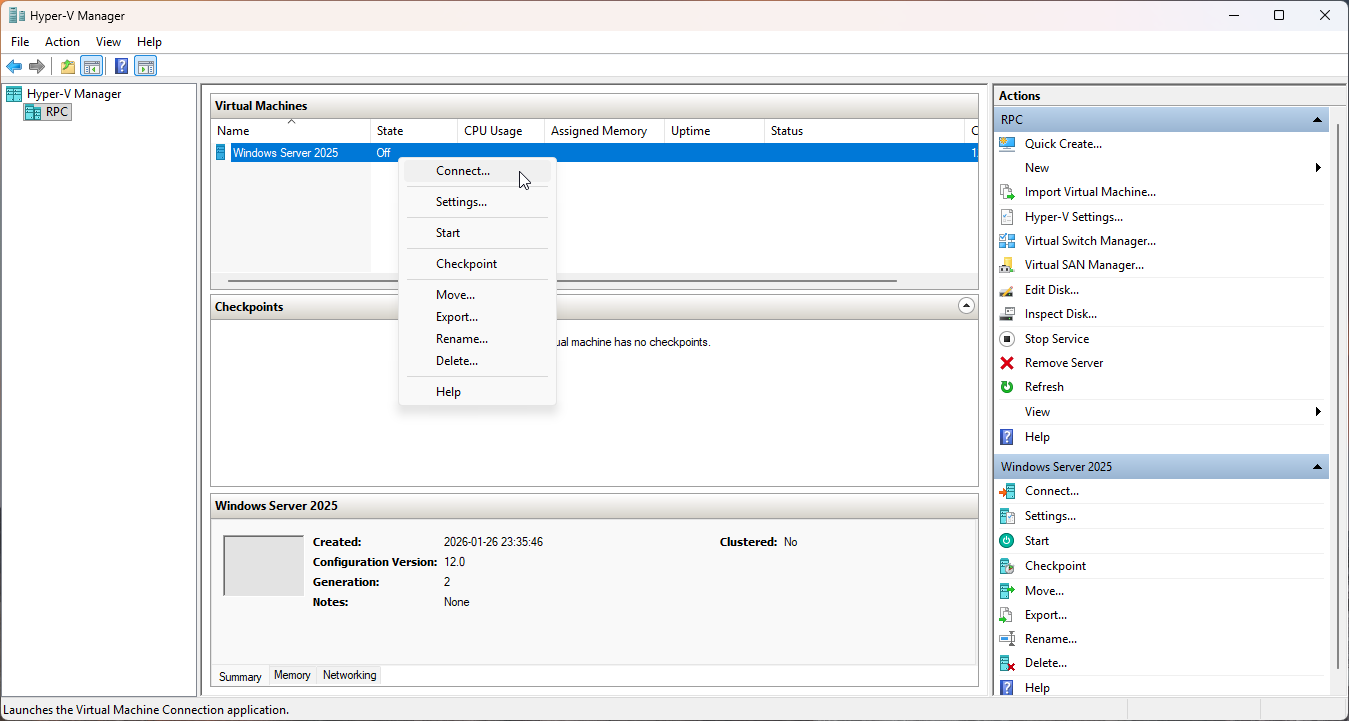
Chuột phải vào máy ảo chọn Connect, sau đó nhấn Start.
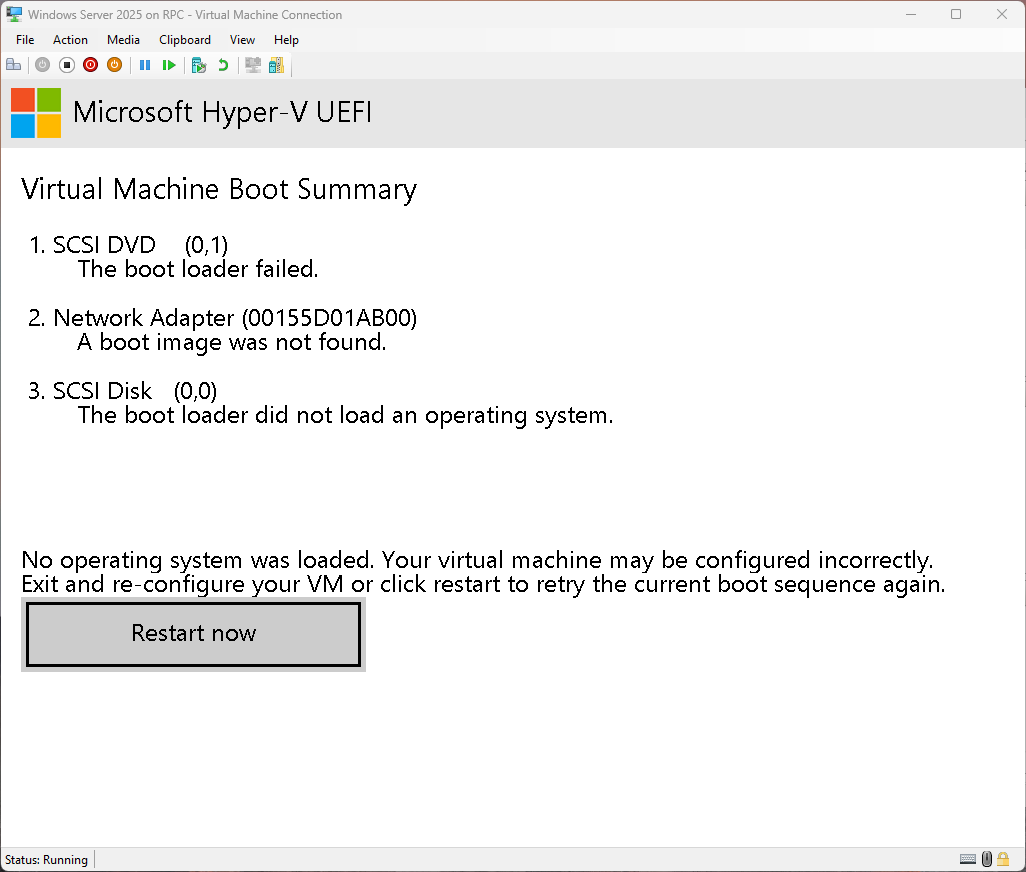
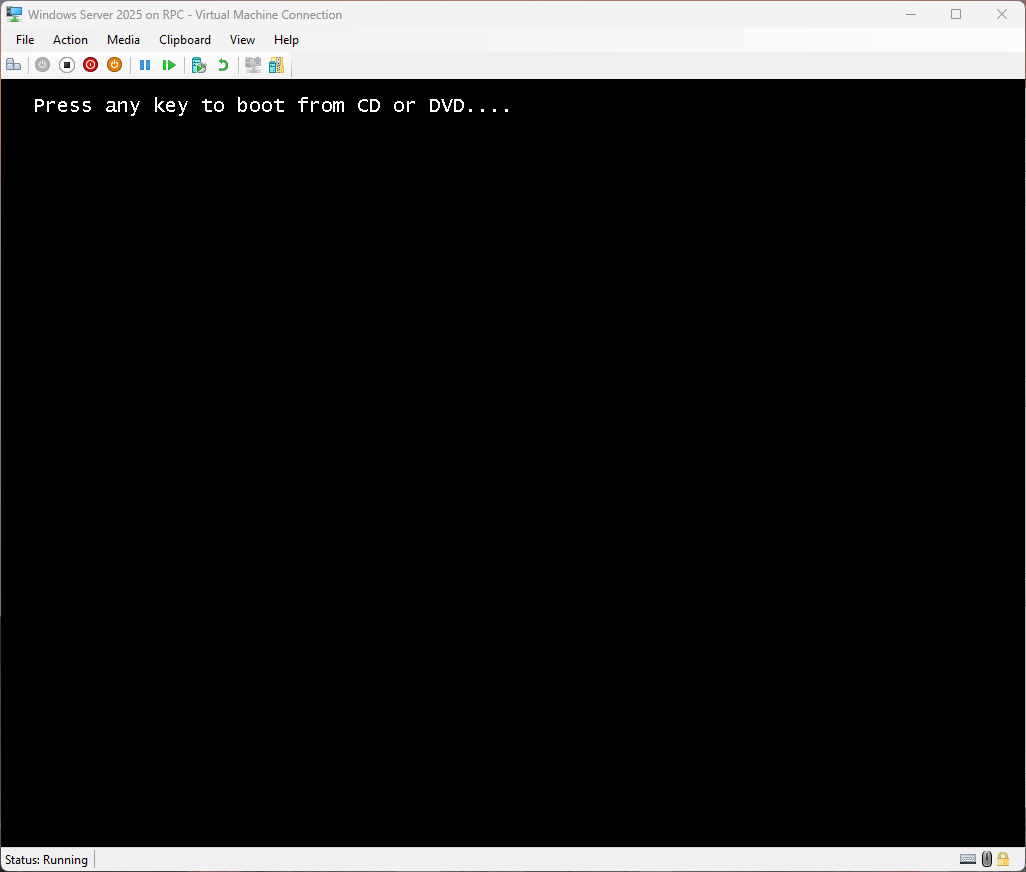
⚠️ Lưu ý cực kỳ quan trọng: Nếu bạn thấy màn hình báo Boot loader failed như ảnh dưới. Hãy nhấn Tab để focus vào nút Restart, restart máy ảo và ngay khi thấy dòng chữ “Press any key to boot…”, hãy nhấn phím bất kỳ để có thể boot.
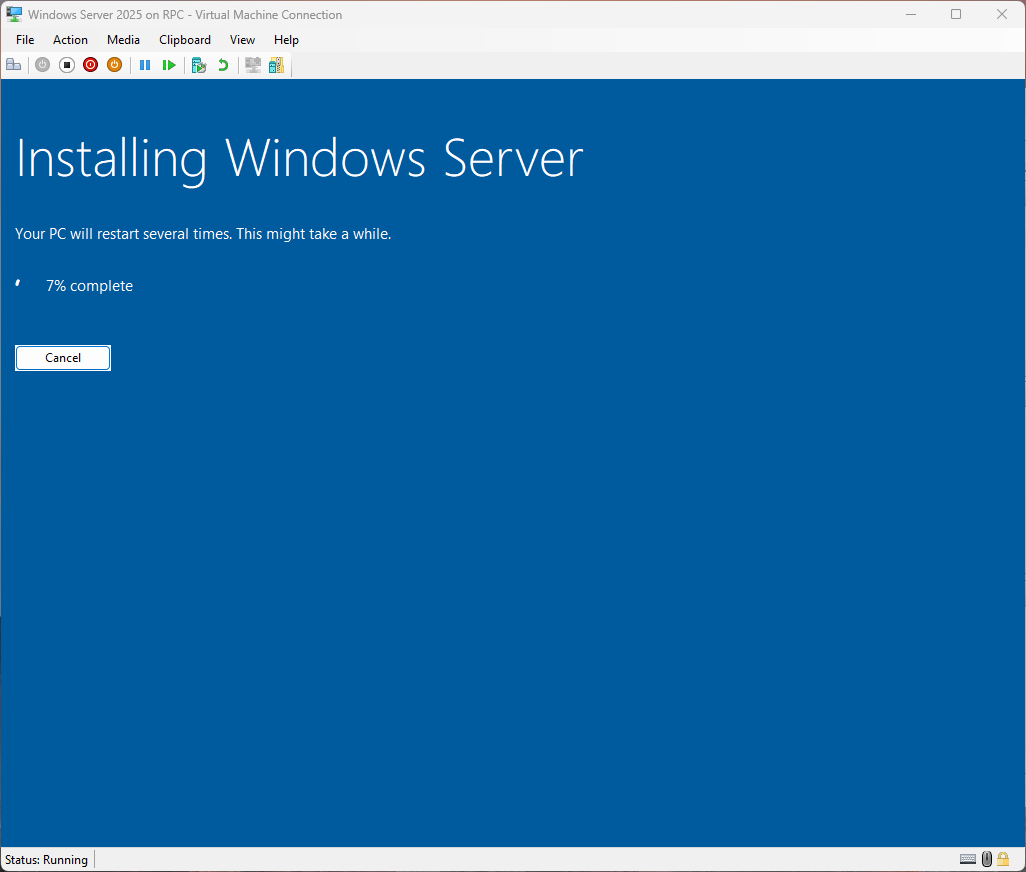
Quá trình cài đặt Windows Server sẽ diễn ra.
Bước 4: Cấu hình và Kiểm tra kết nối
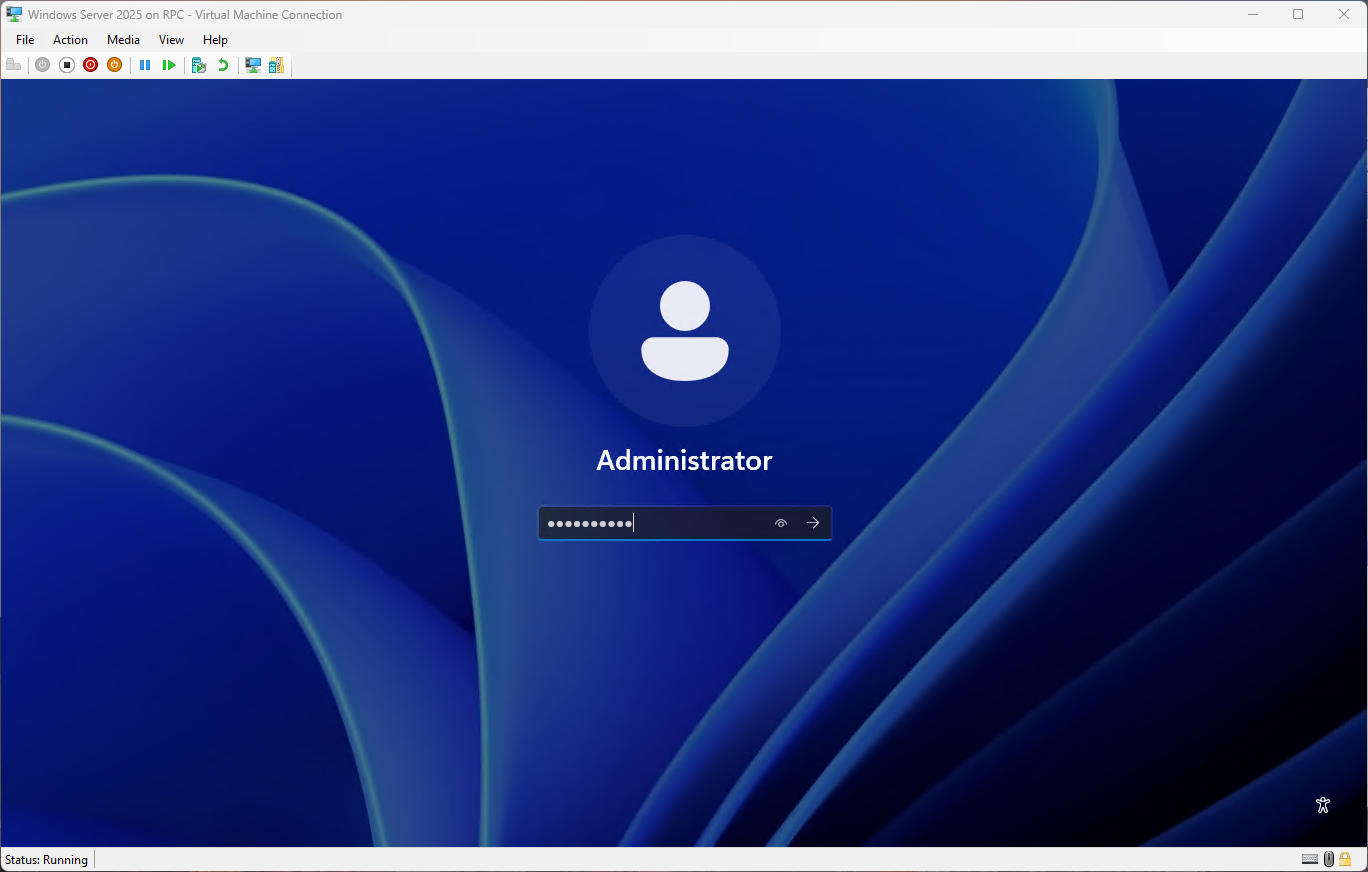
Sau khi cài xong, hãy đăng nhập với tài khoản Administrator.
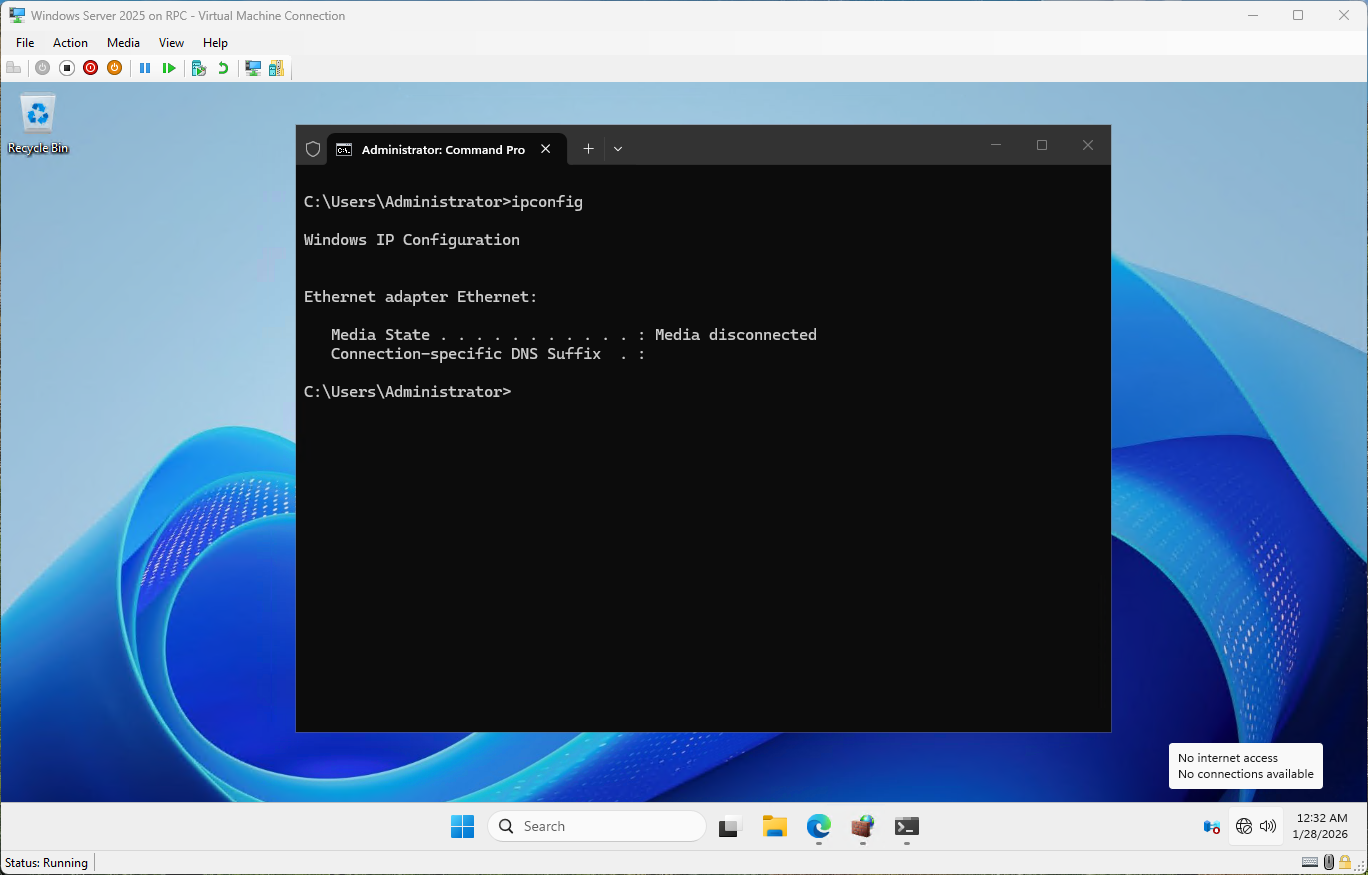
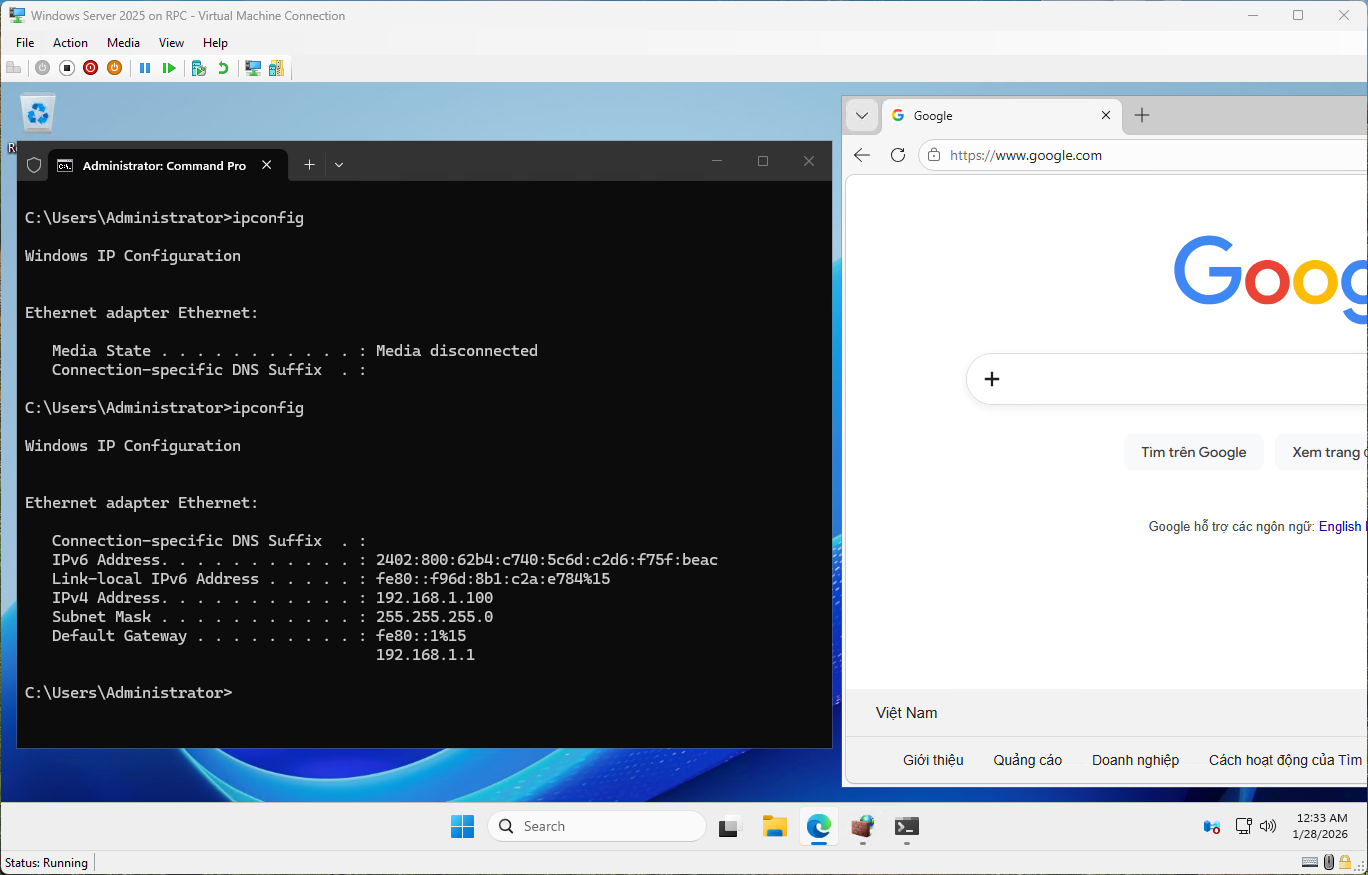
Do ban đầu khi cấu hình máy ảo phần Networking, chúng ta đã chọn Not Connected nên lúc này máy ảo chưa được cấp IP và chưa có kết nối mạng.
Bước 5: Thiết lập card mạng (External Switch)
Để máy ảo ra được internet và “nhìn thấy” máy thật, chúng ta cần tạo một cầu nối (Bridge).
- Vào Virtual Switch Manager, chọn New virtual network switch > External.
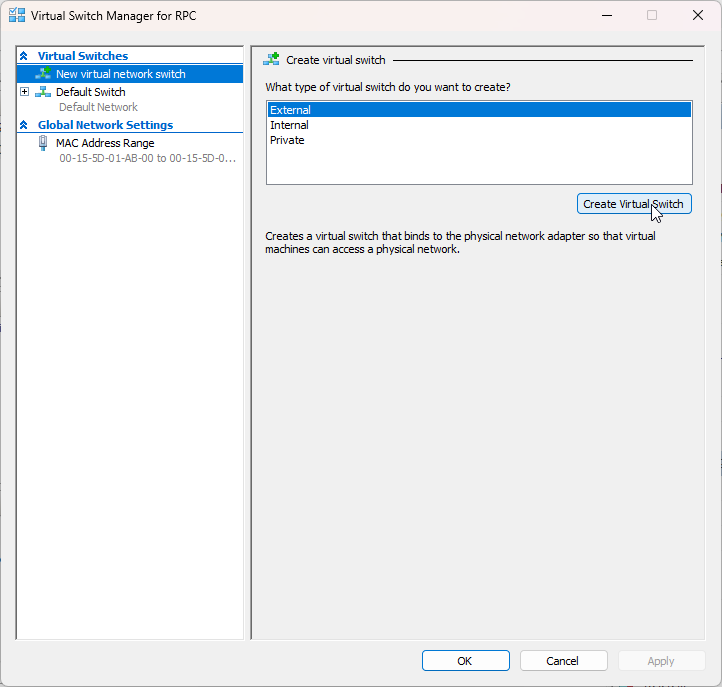
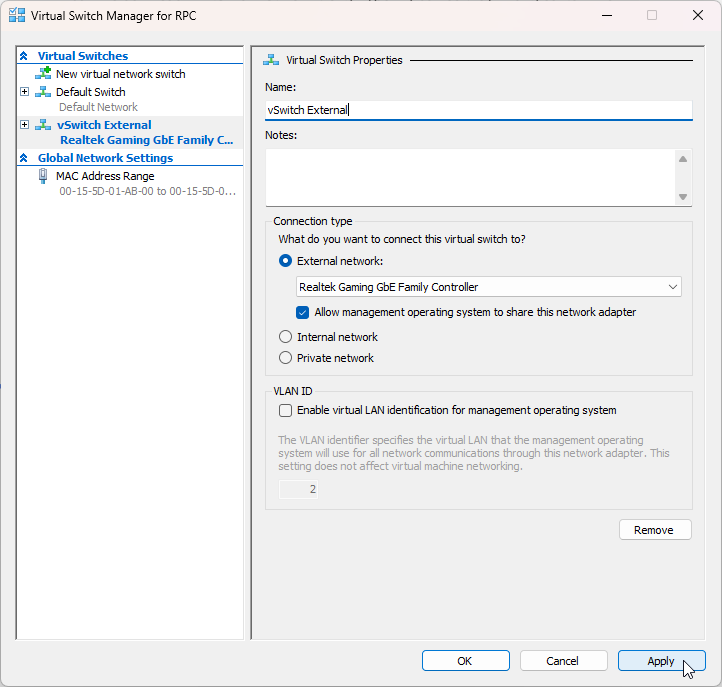
- Đặt tên là
vSwitch Externalvà mapping vào đúng card mạng vật lý. Đừng quên tích chọn Allow management operating system to share this network adapter.
Bước 6: Kết nối card mạng với máy ảo
Vào Settings của máy ảo, mục Network Adapter, gán Switch vừa tạo vào.
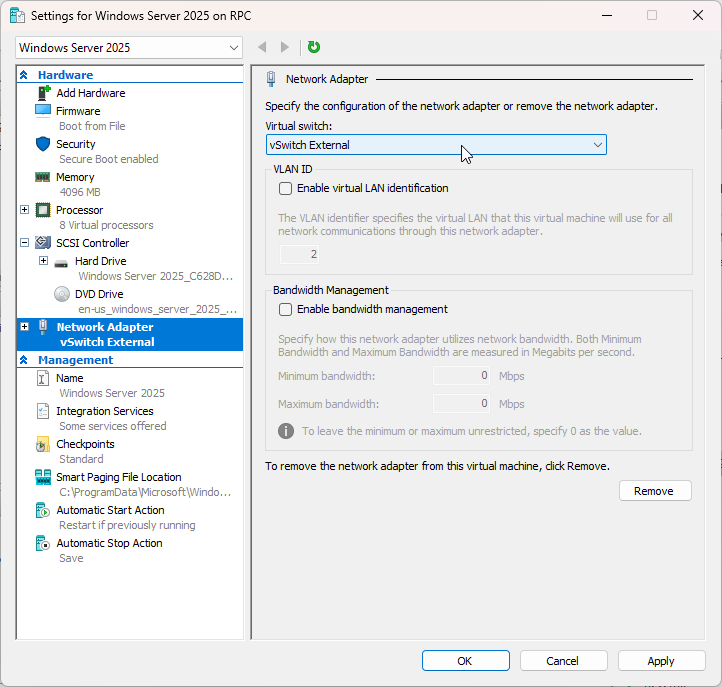
Máy ảo sẽ nhận IP và có thể kết nối Internet.
Bước 7: Kết nối máy thật và máy ảo.
Mặc định, Windows Defender Firewall sẽ chặn phần lớn các giao thức và cổng không cần thiết để bảo mật. Tùy vào tính năng hoặc phần mềm muốn sử dụng, chúng ta cần tìm và kích hoạt các Rule tương ứng (hoặc tạo mới nếu cần).
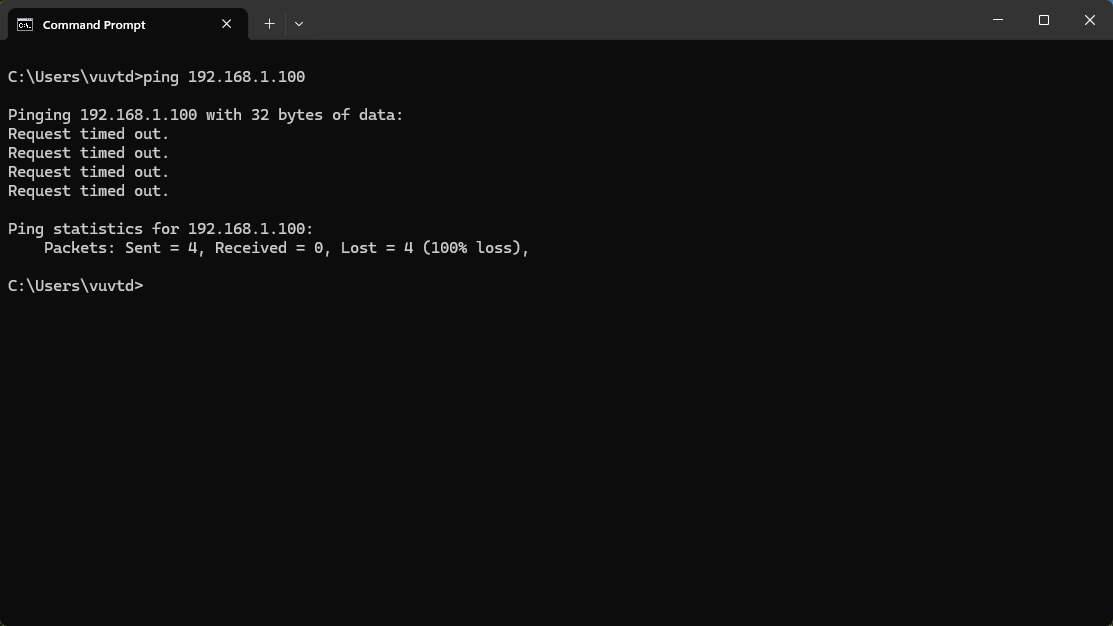
Ở đây mình sẽ ví dụ với lệnh Ping. Nếu bạn dùng máy thật Ping vào máy ảo mà bị Request timed out, đó là do Firewall của Windows Server đang chặn giao thức ICMP.
⚠️ Lưu ý nhỏ: Khác với Web hay Database chạy trên các cổng (Port) như 80 hay 1433, lệnh Ping sử dụng giao thức ICMP hoạt động ở tầng thấp hơn nên nó không có khái niệm “cổng”. Để thông mạng, chúng ta phải cho phép giao thức này đi qua Firewall.
Cách xử lý:
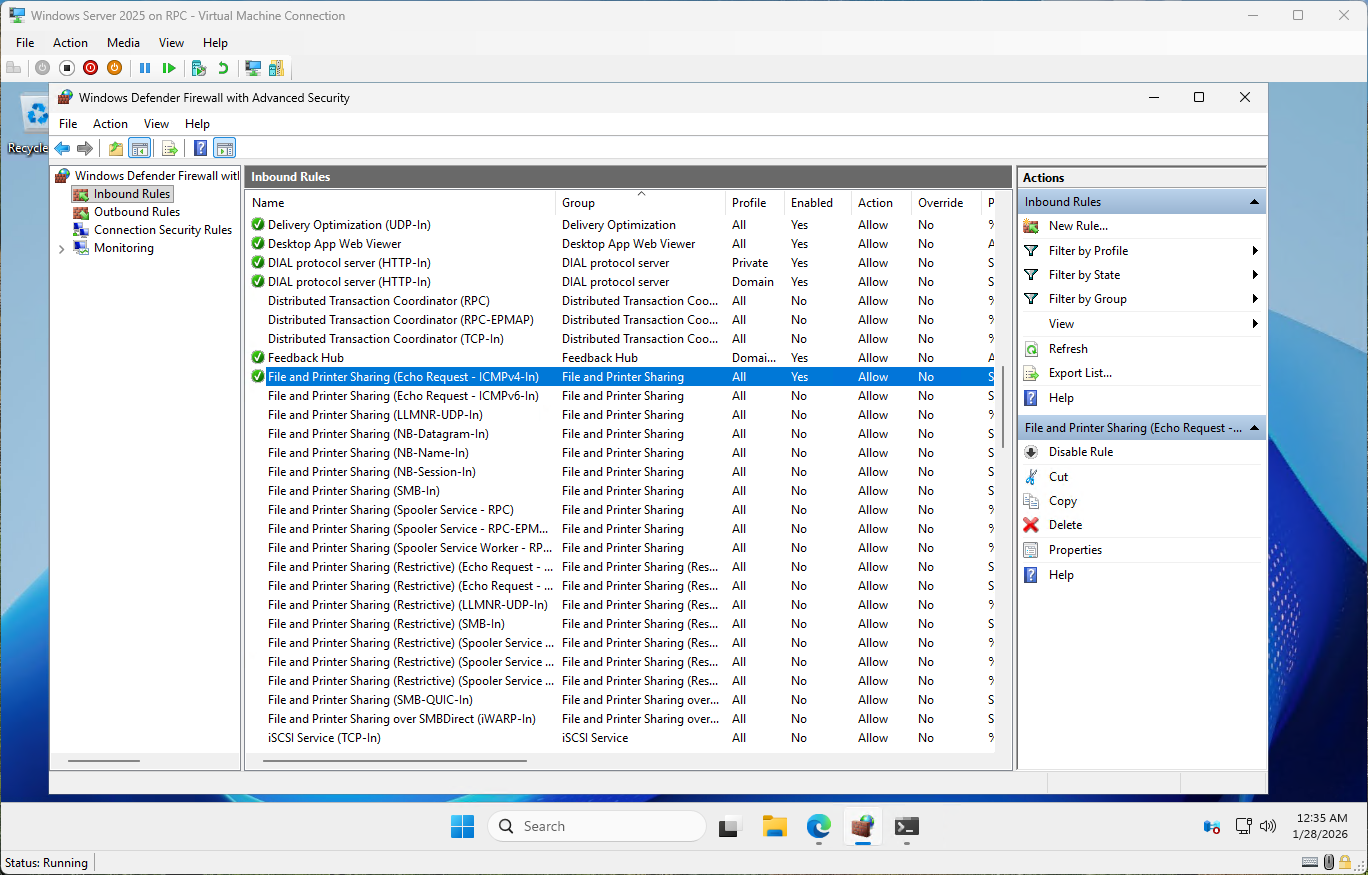
- Trong máy ảo, mở Windows Defender Firewall with Advanced Security.
- Tìm Rule:
File and Printer Sharing (Echo Request - ICMPv4-In). - Chuột phải chọn Enable Rule.
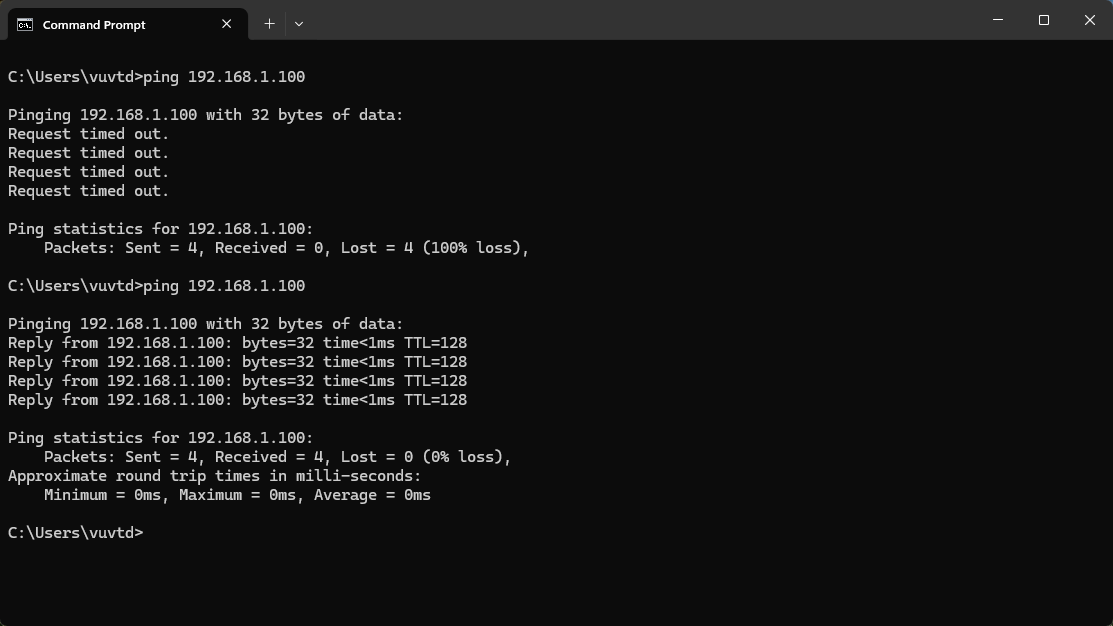
Kết quả là lệnh Ping từ máy thật đã thông suốt!
Kiểm tra lại Ping từ Windows Server đến máy thật.
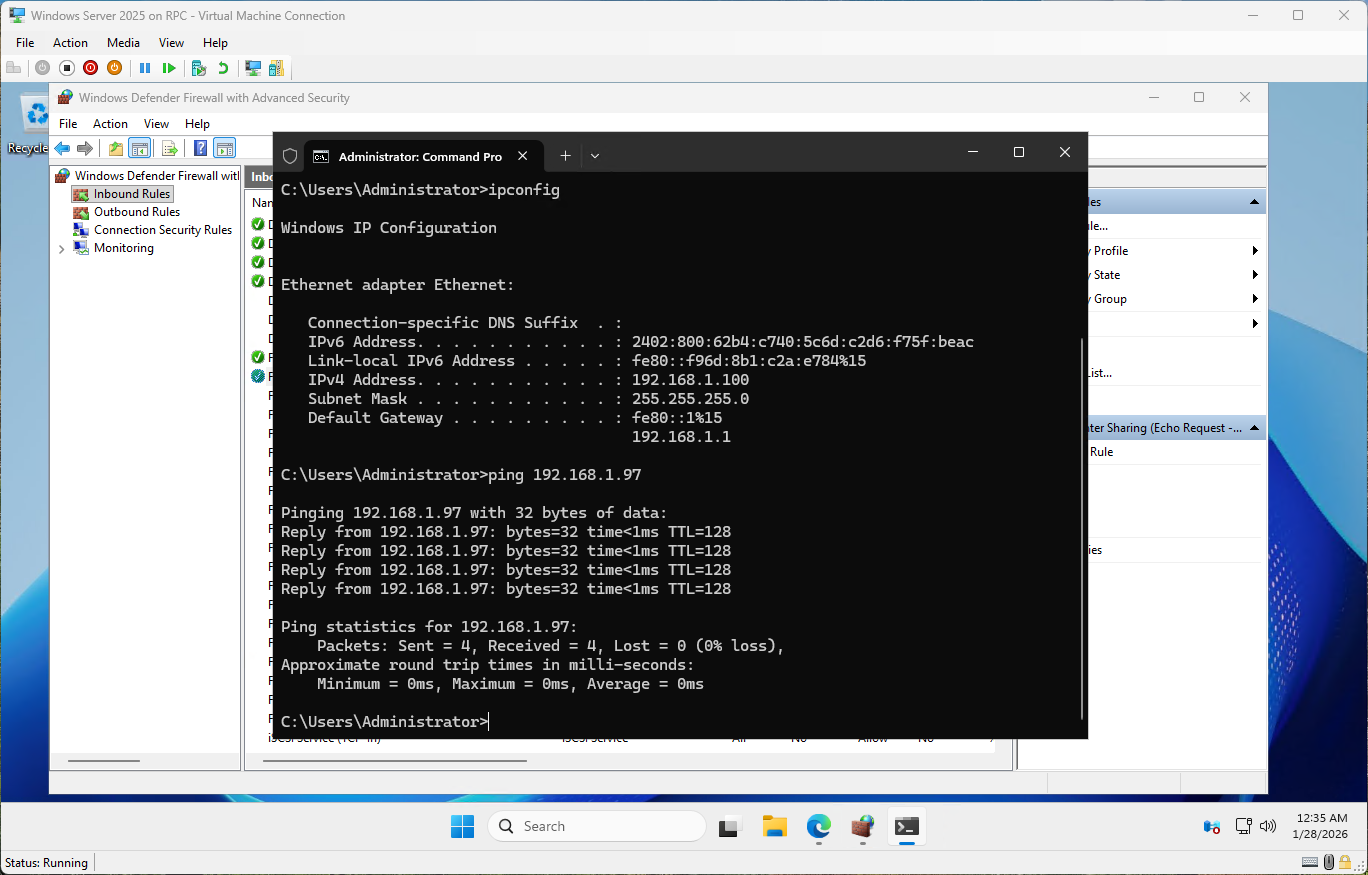
⚠️ Lưu ý: Máy thật cũng cần Enable Rule
File and Printer Sharing (Echo Request - ICMPv4-In)thì máy ảo mới Ping đến được nhé.
Kết luận
Vậy là chúng ta đã hoàn tất việc dựng máy chủ Windows Server 2025 trên Hyper-V. Với phần Networking đã thông suốt, hệ thống hiện tại đã sẵn sàng để chúng ta bắt đầu triển khai thêm các dịch vụ khác.
Hẹn gặp lại các bạn ở những bài viết sau trong series Soft-to-System!